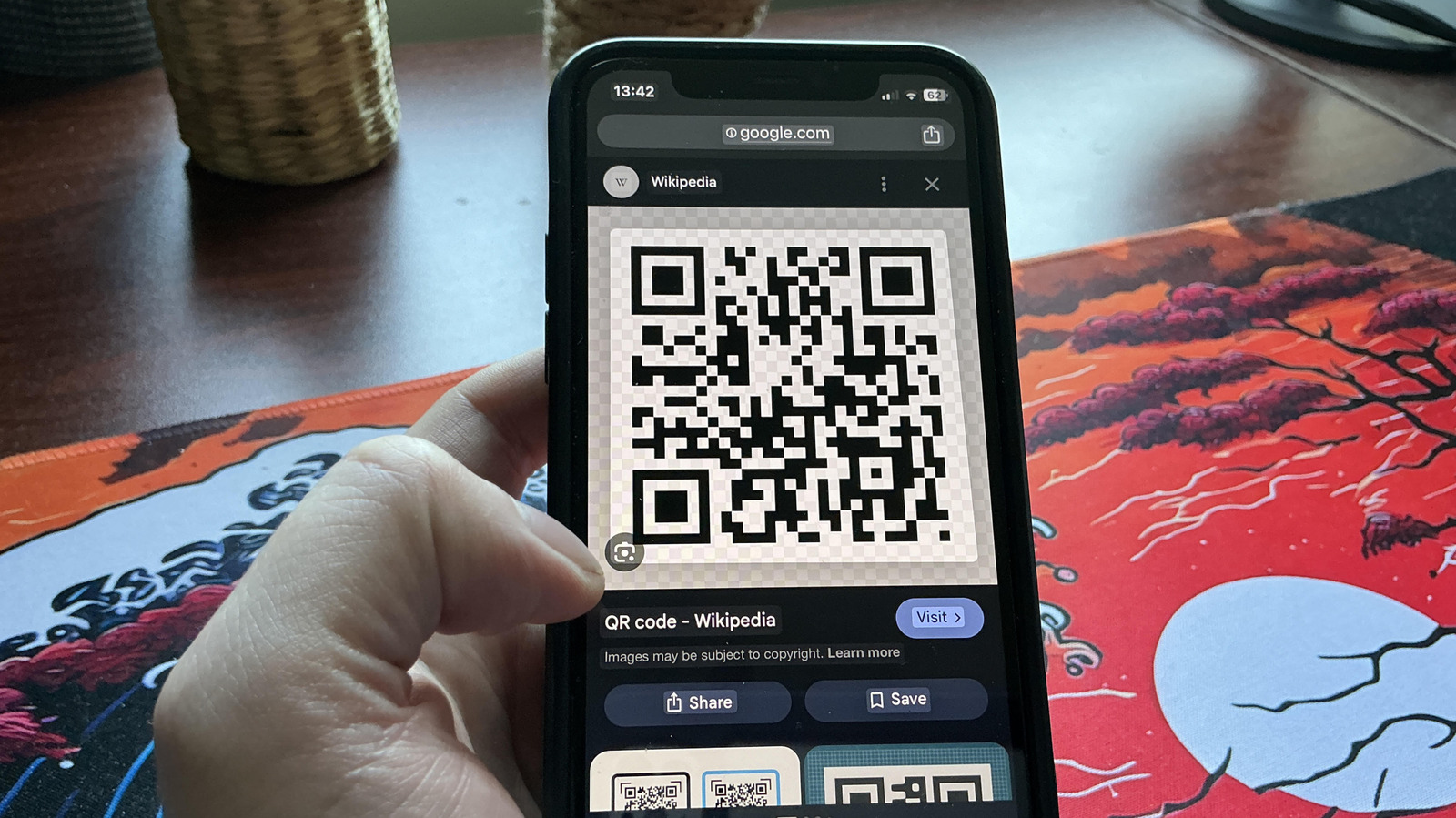
Τόσο το Android όσο και το iOS διαθέτουν ενσωματωμένα εργαλεία για να ανοίγουν εύκολα κωδικούς QR από στιγμιότυπα οθόνης.
Πιθανότατα πιστεύετε ότι πρέπει να χρησιμοποιήσετε την κάμερα του smartphone σας για να σαρώσετε έναν κωδικό QR, σωστά; Δεν είναι – είναι απολύτως δυνατό (και εξαιρετικά εύκολο) να σαρώσετε έναν κωδικό “γρήγορης απόκρισης” που είναι ήδη αποθηκευμένος στην κινητή συσκευή σας. Η πραγματική διαδικασία σάρωσης ποικίλλει ελαφρώς ανάλογα με το αν χρησιμοποιείτε Android ή iOS, αλλά παραμένει μια απλή διαδικασία σε κάθε περίπτωση.
Βασικά, το μόνο που έχετε να κάνετε είναι να τραβήξετε ένα στιγμιότυπο οθόνης ενός κωδικού QR και, στη συνέχεια, να αποκτήσετε πρόσβαση σε αυτόν μέσω της συλλογής του τηλεφώνου σας. Τα επόμενα βήματα είναι εκπληκτικά απλά, είτε είστε Team Android είτε Team Apple. Θα αναλύσουμε τα συγκεκριμένα βήματα παρακάτω προτού σας μάθουμε πώς να σαρώνετε κωδικούς QR με συσκευές όπως το Google Lens.
Πώς να σαρώσετε έναν κωδικό QR που είναι αποθηκευμένος στο τηλέφωνό σας
Το πιο «δύσκολο» μέρος της σάρωσης ενός κωδικού QR που έχετε αποθηκεύσει στο smartphone σας είναι ότι απαιτεί τη χρήση δύο δακτύλων Ένας τρομερός λόφος για εμπόδια, χωρίς αμφιβολία. Το μόνο που έχετε να κάνετε είναι να τραβήξετε ένα στιγμιότυπο οθόνης του κώδικα που κάνει το φανταχτερό τικ σας. Σε νεότερα iPhone (ή ακόμα και παλαιότερα), κρατήστε πατημένο το κουμπί αφύπνισης και αυξήστε την ένταση μέχρι να δείτε ένα φλας στην οθόνη για να τραβήξετε το στιγμιότυπο. Για συσκευές Android, κρατήστε πατημένο το κουμπί λειτουργίας και τη μείωση έντασης για να αναβοσβήνουν το ίδιο.
Από εδώ, είναι απλώς θέμα πλοήγησης στη συλλογή εικόνων της συσκευής σας. Σε ένα iPhone, αφού επιλέξετε το στιγμιότυπο οθόνης με τον κωδικό QR, θα δείτε ένα μικρό μπλε σήμα με τρεις μικροσκοπικές γραμμές ακριβώς πάνω από το εικονίδιο του κάδου απορριμμάτων και μια συνοδευτική διεύθυνση URL που εμφανίζεται στα αριστερά του. Αφού δείτε το σήμα, κάντε ξανά κλικ στον κωδικό QR, όπου θα σας δοθεί η επιλογή να το ανοίξετε στο πρόγραμμα περιήγησης της επιλογής σας. Η διαδικασία είναι εξίσου εύκολη στα τηλέφωνα Android. Αφού επιλέξετε το στιγμιότυπο οθόνης του κωδικού QR, απλώς κάντε κλικ στο εικονίδιο του φακού. Γεια σου πρέστο! Μόλις σαρώσατε έναν κωδικό QR που ήταν αποθηκευμένος στο τηλέφωνό σας
Χρησιμοποιήστε το Circle σε συσκευές Android για σάρωση κωδικών QR
Πολλές συσκευές Android μπορούν να χρησιμοποιούν το Circle to Search, ώστε να μπορείτε να σαρώσετε έναν κωδικό QR χωρίς τη βοήθεια κάμερας, όπως το Google Pixel και να επιλέξετε μοντέλα Samsung Galaxy. Εάν διαθέτετε ένα σχετικά πρόσφατο τηλέφωνο Android, αυτή η δυνατότητα θα πρέπει να ενεργοποιηθεί αυτόματα, αλλά αν δεν είναι, είναι εύκολο να την ενεργοποιήσετε εάν η συσκευή σας το υποστηρίζει. Για να ενεργοποιήσετε το Circle to Search, ανοίξτε τις Ρυθμίσεις από την αρχική οθόνη και, στη συνέχεια, χρησιμοποιήστε τη γραμμή αναζήτησης για να αναζητήσετε “Circle to Search”. Εάν η συσκευή σας υποστηρίζει τη λειτουργία, μια εναλλαγή θα σας επιτρέψει να ενεργοποιήσετε αυτήν την απλή μέθοδο σάρωσης κωδικών QR.
Μόλις τελειώσετε με το Circle Two Search, κρατήστε πατημένο το κουμπί Home για να το εκκινήσετε. Στη συνέχεια, θα πρέπει να εμφανιστεί μια γραμμή αναζήτησης Google με μια μικρή κινούμενη εικόνα στο κάτω μέρος της οθόνης της συσκευής σας. Στη συνέχεια, είναι απλώς ένας κωδικός QR που έχετε βρει στον ιστό ή τον έχετε αποθηκεύσει στη συσκευή σας και τον κυκλώνετε με το δάχτυλό σας. Ναι, αυτό είναι πραγματικά ένα από αυτά τα χαρακτηριστικά “κάνει ακριβώς αυτό που λέει στον κασσίτερο”.
Το Google Lens μπορεί επίσης να βοηθήσει με κωδικούς QR
Το Big G προσφέρει επίσης έναν άλλο τρόπο σάρωσης κωδικών που είναι αποθηκευμένοι στο τηλέφωνό σας. Ενώ το Google Lens προφανώς λειτουργεί πιο απρόσκοπτα σε συσκευές Android, μπορείτε επίσης να επωφεληθείτε από τις δυνατότητες σάρωσης εάν έχετε εγκατεστημένη την εφαρμογή Google ή το Google Photos σε ένα iPhone.
Σε τηλέφωνα Android, απλώς πατήστε στο εικονίδιο του φακού που εμφανίζεται στη γραμμή αναζήτησης Google. Εναλλακτικά, μπορείτε επίσης να ανοίξετε το Lens μέσω της εφαρμογής Google. Μόλις επιλέξετε την εικόνα του κωδικού QR που είναι αποθηκευμένη στη συλλογή σας, το Google Lens θα κάνει τα μαγικά της, αναλύοντας τον εν λόγω κώδικα προτού σας παράσχει έναν επόμενο σύνδεσμο για να κάνετε κλικ.
Οι παραπάνω μέθοδοι δείχνουν ότι είναι πολύ εύκολο να σαρώσετε κωδικούς QR που είναι ήδη αποθηκευμένοι στο τηλέφωνό σας. Ωστόσο, αυτό δεν σημαίνει ότι δεν πρέπει να είστε πάντα επιμελείς όταν εργάζεστε με κωδικούς. Για να αποφύγετε επιθέσεις κωδικών QR, θα πρέπει να γνωρίζετε τις κοινές κόκκινες σημαίες ηλεκτρονικού ψαρέματος, επομένως σαρώστε κωδικούς μόνο από πηγές που εμπιστεύεστε.