
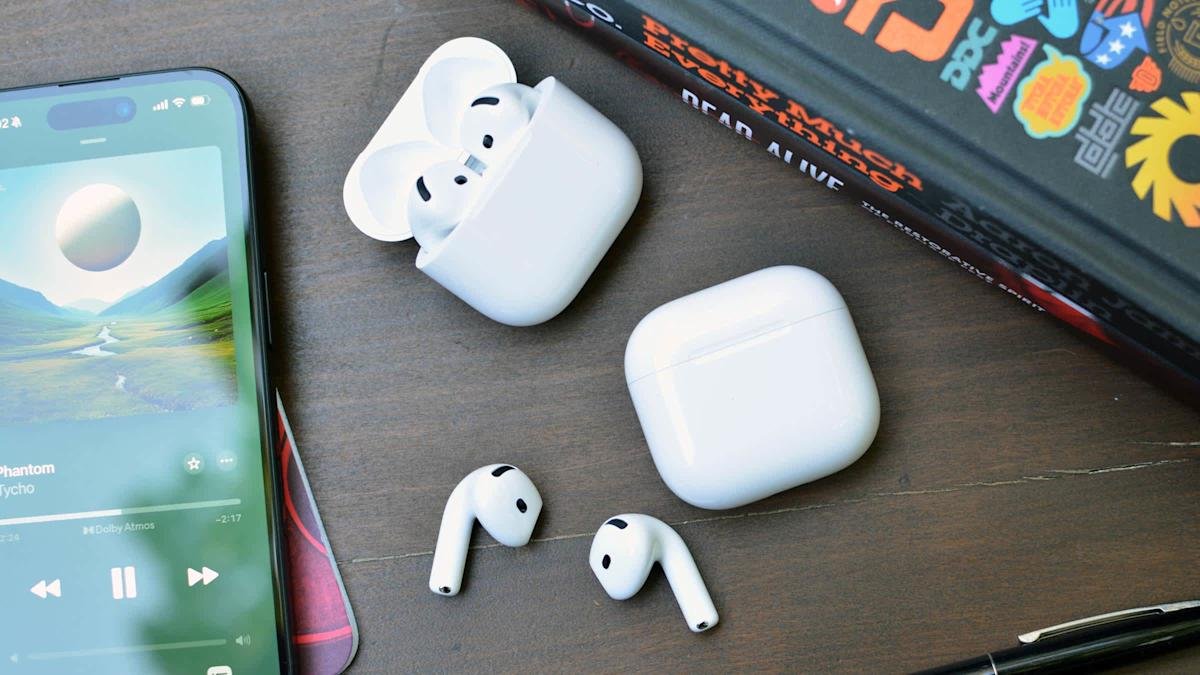
Τα AirPods λειτουργούν πιο ομαλά με το υλικό της Apple, αλλά συνδέονται αξιόπιστα με τηλέφωνα Android, φορητούς υπολογιστές Windows και άλλες συσκευές Bluetooth. Η διαδικασία σύζευξης εξαρτάται από την πλατφόρμα που χρησιμοποιείται, αν και τα βασικά παραμένουν τα ίδια. Μόλις τα AirPods τεθούν σε λειτουργία σύζευξης, οι περισσότερες συσκευές τα εντοπίζουν γρήγορα και χειρίζονται τα υπόλοιπα βήματα στο παρασκήνιο. Ο παρακάτω οδηγός εξηγεί πώς να αντιστοιχίσετε τα AirPods με προϊόντα της Apple, πώς είναι διαφορετική η διαδικασία σε νεότερα iPhone που υποστηρίζουν λειτουργίες H2 και πώς να τα ζευγαρώσετε με συσκευές που δεν ανήκουν στην Apple.
Πώς να αντιστοιχίσετε τα AirPods με συσκευές Apple
Η Apple κατασκευάζει τα AirPods για να ζευγαρώνουν σχεδόν αμέσως με συσκευές στο δικό της οικοσύστημα. Ανοίγοντας τη θήκη φόρτισης σε ξεκλείδωτο iPhone ή iPad συνήθως εμφανίζεται ένα μήνυμα στην οθόνη. Τρύπημα συνδέω Συνδέει τα ακουστικά με τη συσκευή και με κάθε προϊόν της Apple που είναι συνδεδεμένο στον ίδιο λογαριασμό iCloud. Μετά από αυτό, η εναλλαγή μεταξύ συσκευών είναι αυτόματη. Η έξοδος ήχου ακολουθεί την ενεργή συσκευή, εφόσον κάθε προϊόν χρησιμοποιεί ενημερωμένο λογισμικό και είναι συνδεδεμένο με το ίδιο Apple ID.
Εάν η προτροπή σύζευξης δεν εμφανίζεται, υπάρχουν μερικοί απλοί έλεγχοι που θα σας βοηθήσουν να προχωρήσετε. άνοιγμα κέντρο ελέγχου Και η επιλογή του μενού Έξοδος ήχου διασφαλίζει ότι τα AirPods εμφανίζονται ήδη ως διαθέσιμη συσκευή. Εάν αναφέρονται εκεί, η σύνδεση πραγματοποιείται επιλέγοντάς τα Εάν δεν υπάρχουν, ανοίξτε ρυθμίσεις Εφαρμογές και έλεγχος Bluetooth Συνήθως αποκαλύπτει εάν τα AirPods βρίσκονται εντός εμβέλειας ή έχουν ήδη αναγνωριστεί. Το άνοιγμα της θήκης κατά την προβολή του μενού Bluetooth συχνά ενεργοποιεί την κάρτα σύζευξης για άλλη μια φορά.
Η διαδικασία είναι η ίδια σε Apple Watch και Mac. Όταν τα AirPods είναι ήδη συνδεδεμένα σε ένα iPhone, εμφανίζονται αυτόματα σε ένα αντιστοιχισμένο Apple Watch. Mackay, άνοιγμα Ρυθμίσεις συστήματος και δες Bluetooth Η ενότητα εμφανίζει την ίδια λίστα συσκευών όπως φαίνεται στο iPhone. Επιλέγοντας AirPods από αυτήν τη λίστα ολοκληρώνεται η σύνδεση και συγχρονίζεται η κατάσταση σύζευξης με άλλες συσκευές Apple που χρησιμοποιούν τον ίδιο λογαριασμό.
Βελτιωμένη σύζευξη με νέα iPhone
Ορισμένες από τις νέες δυνατότητες υποστήριξης iPhone που ενεργοποιούνται από το τσιπ H2 που χρησιμοποιείται στα νέα μοντέλα AirPods. Με συμβατά AirPods, μοντέλα όπως η σειρά iPhone 15 Pro, iPhone 15 Pro Max και iPhone 16 προσφέρουν μια ταχύτερη και πιο αποκριτική εμπειρία εγκατάστασης. Όταν μια θήκη AirPods ανοίγει κοντά σε ένα από αυτά τα τηλέφωνα, η συσκευή εντοπίζει γρήγορα τα ακουστικά και εμφανίζει την κάρτα σύζευξης με μικρή καθυστέρηση. Αυτό επιταχύνει την εναλλαγή μεταξύ συσκευών και βελτιώνει την αξιοπιστία κατά την εναλλαγή πηγών ήχου.
Εάν ένα νέο iPhone δεν εμφανίσει μια προτροπή γρήγορης σύζευξης, το να ανοίξετε ξανά τη θήκη ενώ το τηλέφωνο είναι ξεκλείδωτο είναι συνήθως αρκετό για να επανεκκινήσετε τη διαδικασία. Βοηθά επίσης να βεβαιωθείτε ότι το Bluetooth είναι ενεργοποιημένο. Η επαναφορά των AirPods για λίγα δευτερόλεπτα και η εκ νέου προσπάθεια επαναφέρει συχνά την κατάσταση σύζευξης εάν τα ακουστικά είναι συνδεδεμένα αλλού.
AirPods Pro 3 (engadget)
Πώς να θέσετε τα AirPods σε λειτουργία σύζευξης
Κάθε μοντέλο AirPods υποστηρίζει μια λειτουργία χειροκίνητης σύζευξης. Αυτό είναι απαραίτητο όταν συνδέετε τα ακουστικά με μια συσκευή εκτός του οικοσυστήματος της Apple ή όταν το αυτόματο μήνυμα προτροπής δεν εμφανίζεται σε iPhone ή Mac. Σε παλαιότερα μοντέλα AirPods, η λειτουργία σύζευξης ενεργοποιείται ανοίγοντας το καπάκι και πατώντας παρατεταμένα το κουμπί ρύθμισης στο πίσω μέρος της θήκης μέχρι η λυχνία LED να γίνει λευκή. Τα νεότερα μοντέλα, συμπεριλαμβανομένων των AirPods 4 και AirPods Pro 3, χρησιμοποιούν μια προσέγγιση που βασίζεται στην αφή. Με το καπάκι ανοιχτό, αγγίζοντας την περιοχή κοντά στη λυχνία LED θέτει τα ακουστικά σε λειτουργία σύζευξης. Αν αφήσετε το καπάκι ανοιχτό, τα AirPods είναι ανιχνεύσιμα για κοντινές συσκευές. Το κλείσιμο της θήκης τερματίζει τη διαδικασία και πρέπει να επαναληφθεί εάν η συσκευή δεν ανιχνεύσει.
Η λειτουργία σύζευξης δεν διαγράφει τυχόν προηγούμενες συνδέσεις. Αυτό απλώς καθιστά τα AirPods διαθέσιμα σε νέες συσκευές, κάτι που είναι χρήσιμο κατά την εναλλαγή μεταξύ οικοσυστημάτων. Ωστόσο, η σύνδεση σε μια νέα συσκευή έχει συνήθως προτεραιότητα. Εάν τα AirPods είναι ήδη συνδεδεμένα με κάτι άλλο κοντά, η απενεργοποίηση του Bluetooth στην προηγουμένως συνδεδεμένη συσκευή αποτρέπει τις παρεμβολές και βοηθά στον πιο εύκολο εντοπισμό της νέας συσκευής.
Πώς να αντιστοιχίσετε τα AirPods με συσκευές Android
Αν και τα AirPods έχουν σχεδιαστεί για το υλικό της Apple, λειτουργούν όπως άλλα ακουστικά Bluetooth στο Android. Το άνοιγμα της θήκης και η τοποθέτηση των AirPods σε λειτουργία σύζευξης επιτρέπει στα τηλέφωνα Android να τα εντοπίσουν μέσω του προτύπου Bluetooth Μενού Τα ακουστικά εμφανίζονται στη λίστα των διαθέσιμων συσκευών και επιλέγοντάς τα ξεκινά η σύνδεση Μετά τη σύζευξη, τα AirPods λειτουργούν για κλήσεις και αναπαραγωγή πολυμέσων. Ορισμένες λειτουργίες, όπως η αυτόματη ανίχνευση αυτιού και οι δείκτες κατάστασης μπαταρίας, ενδέχεται να απαιτούν μια εφαρμογή τρίτου κατασκευαστή στο Android και δεν υποστηρίζονται σε επίπεδο συστήματος. Λειτουργίες όπως ο χωρικός ήχος και η εναλλαγή συσκευών παραμένουν αποκλειστικά στο οικοσύστημα της Apple, αλλά η καθημερινή λειτουργικότητα είναι συνεπής σε όλο το Android.
Εάν τα AirPods δεν εμφανιστούν, συνήθως βοηθάει η ανανέωση της λίστας συσκευών Bluetooth του τηλεφώνου Android. Είναι σημαντικό να διασφαλίσετε ότι τα ακουστικά εξακολουθούν να βρίσκονται σε λειτουργία σύζευξης, καθώς η λευκή ένδειξη LED σταματά να αναβοσβήνει μετά από σύντομο χρονικό διάστημα. Ανοίγοντας ξανά τη θήκη και κρατώντας ξανά πατημένο το κουμπί ή πατώντας το μπροστινό μέρος για νεότερα μοντέλα, αποκαθίσταται η δυνατότητα εντοπισμού.
Πώς να αντιστοιχίσετε τα AirPods με φορητό υπολογιστή Windows
Τα Windows 11 αντιμετωπίζουν τα AirPods ως μια κανονική συσκευή ήχου. άνοιγμα Bluetooth και συσκευές μενού Ρυθμίσεις συστήματος Εμφανίζει μια λίστα με κοντινά αντικείμενα. Με τα AirPods σε λειτουργία σύζευξης, ο φορητός υπολογιστής θα πρέπει να τα εντοπίσει και να τα εμφανίσει ως συσκευή ήχου. Η επιλογή τους ολοκληρώνει τη διαδικασία και προσθέτει τα ακουστικά στα γνωστά αξεσουάρ της συσκευής που συνήθως τα Windows επανασυνδέονται αυτόματα με τα AirPods σε μελλοντικές περιόδους λειτουργίας, εφόσον το Bluetooth είναι ενεργό.
Εάν τα ακουστικά δεν εμφανίζονται στη λίστα, η απενεργοποίηση και η επιστροφή του Bluetooth βοηθά το σύστημα να ανανεώσει τη σάρωση της συσκευής. Ένα άλλο χρήσιμο βήμα είναι να ελέγξετε εάν τα AirPods είναι ήδη συνδεδεμένα με διαφορετική συσκευή. Τα Windows μερικές φορές δυσκολεύονται να πραγματοποιήσουν σύνδεση όταν τα ακουστικά βρίσκονται στην εμβέλεια ενός προηγουμένως αντιστοιχισμένου τηλεφώνου, επομένως η απενεργοποίηση του Bluetooth σε άλλη συσκευή λύνει συχνά το πρόβλημα.
Επίλυση κοινών προβλημάτων ζευγαρώματος
Τα περισσότερα προβλήματα σύζευξης οφείλονται στο ότι τα AirPods δεν βρίσκονται σε λειτουργία εντοπισμού ή δεν είναι συνδεδεμένα σε άλλη κοντινή συσκευή. Η επαναφορά των ακουστικών λύνει πολλά προβλήματα. Σε μοντέλα AirPods με κουμπί ρύθμισης, τοποθετήστε τα AirPods στη θήκη, ανοίξτε το καπάκι και κρατήστε πατημένο το κουμπί μέχρι η λυχνία LED να γίνει πορτοκαλί και στη συνέχεια να επαναφέρει την εργοστασιακή κατάσταση σύζευξης. Σε νεότερα μοντέλα χωρίς φυσικά κουμπιά, τοποθετήστε τα AirPods στη θήκη, κλείστε το καπάκι για περίπου 30 δευτερόλεπτα, στη συνέχεια ανοίξτε το και χτυπήστε γρήγορα το μπροστινό μέρος της θήκης τρεις φορές. Στη συνέχεια, η λυχνία κατάστασης θα πρέπει να αναβοσβήνει με πορτοκαλί και στη συνέχεια λευκό, υποδεικνύοντας ότι η επαναφορά έχει ολοκληρωθεί. Αυτό καθαρίζει τις προηγούμενες συνδέσεις και κάνει τα AirPods να συμπεριφέρονται σαν να ήταν καινούργια.
Τα χαμηλά επίπεδα μπαταρίας μπορούν επίσης να αποτρέψουν τη σύζευξη. Η διασφάλιση ότι τόσο τα ακουστικά όσο και η θήκη έχουν επαρκή φόρτιση αποτρέπει τις απροσδόκητες αποσυνδέσεις κατά τη ρύθμιση. Οι παρεμβολές από άλλα ασύρματα αξεσουάρ επηρεάζουν τη σύζευξη σε δίκτυα με συμφόρηση. Η μετακίνηση σε ένα ήσυχο μέρος ή η απενεργοποίηση κοντινών συσκευών Bluetooth βοηθά τα AirPods να ξεχωρίζουν κατά τη σάρωση.
Τα AirPods έχουν σχεδιαστεί για γρήγορη σύζευξη με συσκευές Apple, αλλά επίσης ενσωματώνονται ομαλά με άλλες πλατφόρμες. Η διατήρηση των ακουστικών σε λειτουργία σύζευξης και η βεβαιότητα ότι το Bluetooth είναι ενεργοποιημένο στη συσκευή, διασφαλίζει την ομαλή ρύθμιση κάθε φορά. Μόλις συνδεθούν, τα AirPods θυμούνται τη συσκευή και επανασυνδέονται όποτε βρίσκονται κοντά, διατηρώντας την καθημερινή χρήση απλή, ανεξάρτητα από την πλατφόρμα.
Σύνδεσμος πηγής: www.engadget.com