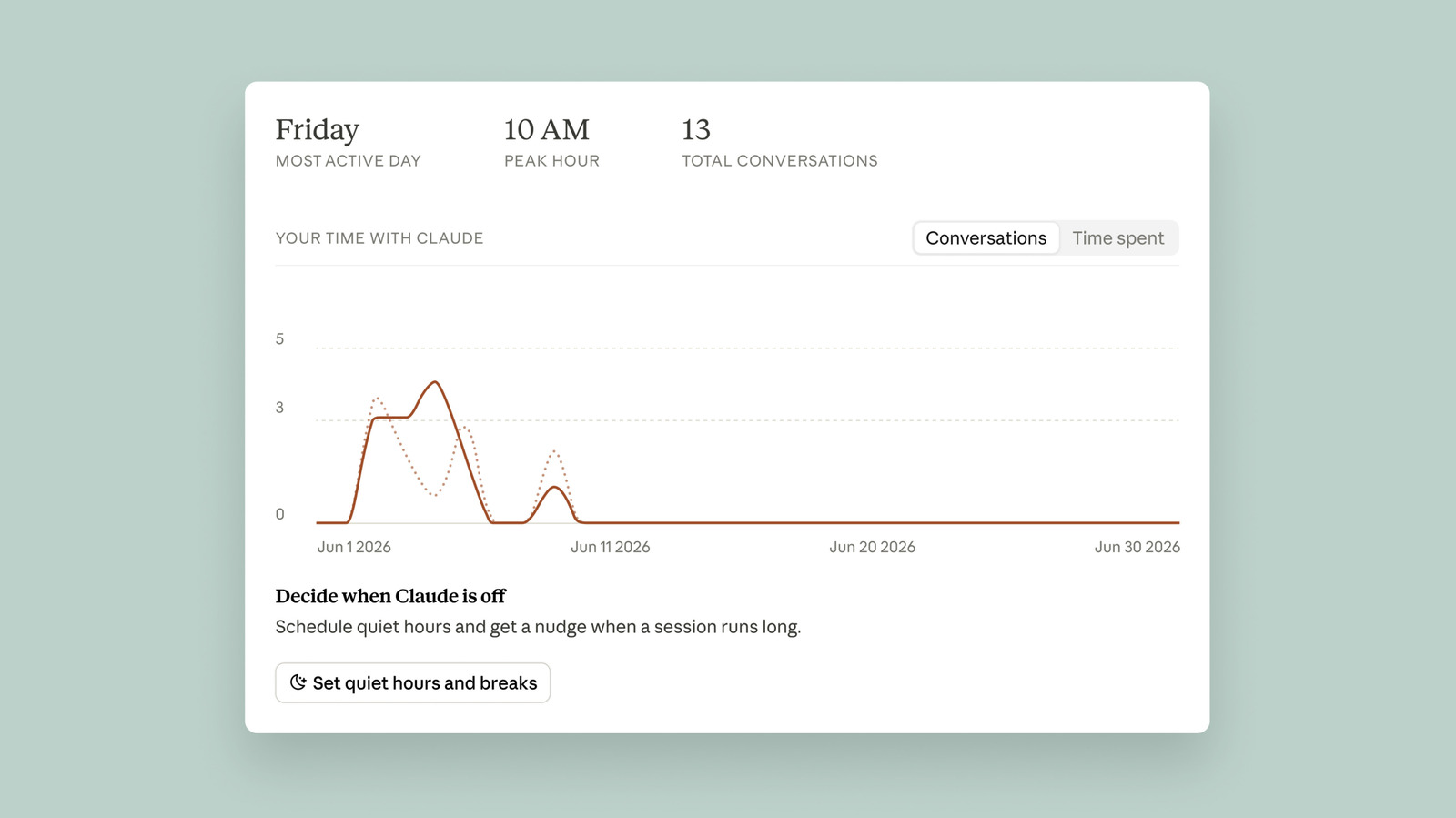
Αρχικά, θα θελήσετε να αποκτήσετε πρόσβαση στον πίνακα εργαλείων και να δημιουργήσετε την πρώτη σας ανακλαστική αναφορά. Για να το κάνετε αυτό, ακολουθήστε τα εξής βήματα:
-
Ανοίξτε το πρόγραμμα περιήγησής σας και πλοηγηθείτε claude.ai.
-
Κάντε κλικ στο όνομα και τη φωτογραφία προφίλ σας.
-
κάντε κλικ στο ρυθμίσεις.
-
επιλέγω αντανακλώ πάνω.
Ο Claude θα χρειαστεί λίγο χρόνο για να δημιουργήσει την αναφορά σας. Από προεπιλογή, το chatbot θα συνοψίσει τον τελευταίο μήνα χρήσης σας, αλλά μπορείτε επίσης να δείτε τους τελευταίους τρεις, έξι ή 12 μήνες κάνοντας κλικ στο κουμπί εναλλαγής παραπάνω.
Όταν η πρώτη σας αναφορά είναι έτοιμη, θα δείτε μια σύντομη περίληψη της συνομιλίας σας με τον Claude. Τη στιγμή της σύνταξης αυτού του άρθρου, δεν μπορείτε να δείτε πόσο χρόνο έχετε αφιερώσει χρησιμοποιώντας τον Claude. Εάν κάνετε κλικ περνάει ο καιρός καρτέλα, η σελίδα λέει απλώς “Σύντομα προσεχώς”. Ο Ryn Linthicum, επικεφαλής της πολιτικής υγειονομικής περίθαλψης της Anthropic, είπε στο Engadget ότι αυτό οφείλεται στο ότι η εταιρεία δεν διέθετε εσωτερικό σύστημα για τη μέτρηση του χρόνου που δαπανάται στο cloud όταν άρχισε να εργάζεται στον πίνακα ελέγχου Reflect.
Ανεξάρτητα από αυτό, το ταμπλό σάς προσφέρει δύο διαφορετικούς τρόπους διαχείρισης του χρόνου σας στο cloud. Αρχικά, μπορείτε να ορίσετε υπενθυμίσεις διαστημάτων, τις οποίες το chatbot θα παραδίδει με τη μορφή ώθησης αφού το χρησιμοποιήσετε για ορισμένο χρονικό διάστημα. Το πόσο ακριβώς θα σας ζητήσει ο Claude να κάνετε ένα διάλειμμα εξαρτάται από εσάς. Μπορείτε να ορίσετε υπενθυμίσεις για κάθε 15, 30 ή 45 λεπτά ή κάθε λίγες ώρες. Ξεχωριστά, μπορείτε να ορίσετε ώρες ησυχίας, οι οποίες έχουν σχεδιαστεί για να σας εμποδίζουν να χρησιμοποιείτε το cloud σε συγκεκριμένες ώρες της ημέρας. Μπορείτε να ορίσετε διαφορετικές ώρες για κάθε ημέρα της εβδομάδας ανεξάρτητα ο ένας από τον άλλο. Έτσι, για παράδειγμα, τη Δευτέρα μπορείτε να τοποθετήσετε οδόφραγμα από τις 17:00 έως τις 20:00, ενώ το Σάββατο μπορείτε να το ορίσετε από τις 12:00 έως τις 16:00.
Όπως συμβαίνει με κάθε εργαλείο χρόνου οθόνης, το όριο χρήσης που ορίζετε για τον εαυτό σας εξαρτάται τελικά από εσάς, καθώς μπορείτε να απορρίψετε ελεύθερα όλες τις ωθήσεις στο cloud. Εάν θέλετε να αλλάξετε τις υπενθυμίσεις διαλειμμάτων, μπορείτε να το κάνετε από εδώ Χρόνος και εστίαση ενότητα του μενού Ρυθμίσεις.
Ένα άλλο χαρακτηριστικό του ταμπλό που θα επισημάνω εδώ είναι η ενότητα AI Fluency, την οποία θα βρείτε στο κάτω μέρος της διεπαφής. Σύμφωνα με αυτήν την ενότητα, ο Claude θα κάνει συστάσεις που έχουν σχεδιαστεί για τον εξορθολογισμό της χρήσης του chatbot σας. Για παράδειγμα, όταν πηγαίνετε να γράψετε μια ερώτηση ή αίτημα, ο Claude σας βλέπει να ξαναμπαίνετε συχνά στο ίδιο ή παρόμοιο πλαίσιο και, στη συνέχεια, θα σας προτείνει να το χρησιμοποιήσετε. Χαρακτηριστικά έργου Για να ομαδοποιήσετε τις προτροπές σας μαζί, ώστε να μην χρειάζεται να επαναλαμβάνεστε ξανά και ξανά. Στις δοκιμές μου, αυτό το εργαλείο με βοήθησε να χρησιμοποιήσω το cloud πιο έξυπνα. Οπότε προτείνω μερικές συμβουλές να δοκιμάσει ο Claude.